SISTEMAS OPERATIVOS.
Es una colección de programas que manipulan lógicamente las funciones de la computadora, permitiendo la interacción con el usuario para la solución de tareas especificas.
2.1. Software Comercial.
 |
| Ejemplos de Software Comercial |
El software comercial (privativo) se denomina cuando tenemos que pagar una licencia (permiso) para poder utilizar el programa. Hay restricción en su uso, modificación y redistribución de las mismas y por las que se pagan.
2.1.1 Sistemas operativos Windows.
 |
| Versiones |
Si quieres conocer mas sobre estas versiones te dejo el siguiente link: Versiones de Windows.
2.1.1.1 Escritorio.
Es elemento mas conocido del sistema operativo de Windows. Lo que se ve cuando Windows termina de cargarse.
2.1.1.1.1 Componentes del escritorio.
FSF (Free Software Fundation). Programas con licencias libres, permite editar, distribuir, adaptar y mejorar las aplicaciones, según sus necesidades.
Licencias de Software Libre:
Shareware: Permite que el usuario evalué el software durante determinado tiempo y después la compre.
Freeware: Autoriza el uso del software de forma libre y gratita aunque con capacidades limitadas.
2.2.2.1 Tipos de ejecución.
 Maquina Virtual.
A través de un software que emula a una computadora por tanto puede instalarse el sistema completo y sus aplicaciones (VM Ware, Virtual Box y BoxWare).

Partición.
Realizando una división (4 primarias) en el disco duro, para así contar con mas de un sistema operativo.
Como aplicación dentro de Windows.
Desde un CD o USB, es una forma de ejecutar y probar el sistema sin hacer ninguna modificación al equipo.
2.2.2.2. Escritorio (Gnome).El aspecto gráfico del escritorio es completamente homogéneo en todas las distribuciones. Existen dos tipos de escritorios ampliamente extendidos, los cuales son: KDE y GNOME. Ubuntu utiiza Unity-GNOME.
 Componentes del escritorio.
2.2.2.3. Nautilus.
Compresor de archivos.
2.1.1.1 Escritorio.
Es elemento mas conocido del sistema operativo de Windows. Lo que se ve cuando Windows termina de cargarse.
 |
| Escritorio de Windows 10 |
Barra de tareas.
Ocupa la parte de abajo del Escritorio. Es la barra horizontal que lo atraviesa. En este componente se encuentra el botón de inicio de Windows.
Iconos de acceso directo.
Los cuales representan programas, carpetas o archivos a los que puedes acceder haciendo doble clic sobre ello.
Ventana.
Todos los programas se ejecutan en unos cuadros, conocidos como ventanas. Toda ventana ocupa los siguientes 3 elementos básicos: Icono de la aplicación, Barra de Título y Botones de Ventana.
2.1.2 Equipo y Explorador de Windows.
2.1.2.1 Crear archivos y carpetas.
 |
| Crear |
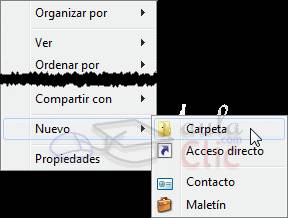
Lo primero que tenemos que hacer es colocarse en el sitio donde vamos a crearla y posteriormente hay dos maneras de hacerlo:
- Dar clic al botón de Nueva Carpeta de la Barra de Herramientas.
- Dar clic en el botón derecho del mouse, se desplegara un menú contextual donde elegiremos la opción Nuevo y después elegiremos Carpeta.
Copiar, Enviar a..., Mover y Eliminar.
 |
| Manipulación. |
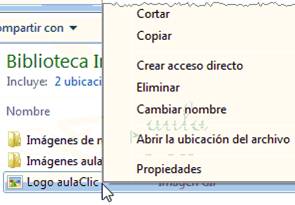
Nos facilitan la búsqueda o para organizar. Los pasos que seguiremos son los siguientes:
- Al copiar, lo que hacemos es duplicarlo. Lo que se debe hacer es dar click derecho del ratón y elegir la opción de copiar. Otra manera es realizarlo con las teclas rápidas Ctrl +C.
Para pegarlo es dar clic derecho del mouse nuevamente y darle a la opción Pegar o de igual manera realizar el siguiente metacomando Ctrl+V.
- Al cortar, debemos de dar clic al botón derecho del ratón sobre el archivo que deseamos mover y seleccionemos la opción de Cortar o también se puede hacer de manera mas fácil presionando las siguientes teclas Ctrl+X. Y para pegarlo se realiza de la misma manera como lo mencionamos en el anterior paso.
- Eliminar se realiza de la siguiente manera: Elegir el elemento y pulsar la opción de Eliminar, o pulsar la tecla de Supr.
| Cambiar el nombre |
Cambiar nombre.
Los pasos que seguiremos son los siguientes: Seleccionar el elemento, luego damos clic en el ratón sobre el elemento y nos seleccionara el nombre con el cursor dentro del recuadro y procedemos a cambiar el nombre.
 |
| Ventana de Propiedades |
Propiedades.
Son características propias del archivo o carpeta. Las cuales son:
La pestaña General: El tipo, la ubicación, el tamaño, lo que contiene, el creado, modificado y ultimo acceso; y los atributos.
La pestaña de Compartir: Permisos que ofrecen a los demás usuarios.
La pestaña Personalizar: Permite cambiar propiedades de la carpeta o archivo.
Compresor de archivos.
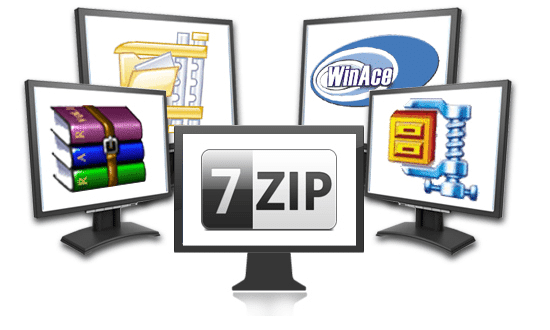 |
| Ejemplos de comprimidores |
- Buscar lo que se desea comprimir.
- Mantener presionado el elemento (o hacer clic en el elemento con el botón derecho), selecciona o coloca el cursor en Enviar a y, continuación, selecciona Carpeta Comprimida (en Zip, por ejemplo).
2.2. Software Libre.
 |
| Ejemplos de aplicaciones |
Licencias de Software Libre:
Shareware: Permite que el usuario evalué el software durante determinado tiempo y después la compre.
Freeware: Autoriza el uso del software de forma libre y gratita aunque con capacidades limitadas.
 |
| Logo de Ubuntu |
2.2.2. Ubuntu.
Distribución de LINUX orientada a escritorio, basada en Debian GNU/LINUX pero enfocado en la usabilidad, lanzamientos regulares y de fácil instalación. Ubuntu es patrocinado por la empresa Canonical Ltd. de Mark Shuttleworth, y es un sistema operativo libre y de código abierto.
Maquina Virtual.A través de un software que emula a una computadora por tanto puede instalarse el sistema completo y sus aplicaciones (VM Ware, Virtual Box y BoxWare).

Partición.
Realizando una división (4 primarias) en el disco duro, para así contar con mas de un sistema operativo.
Como aplicación dentro de Windows.
Desde un CD o USB, es una forma de ejecutar y probar el sistema sin hacer ninguna modificación al equipo.
 |
| Ejemplo de escritorio |
2.2.2.2. Escritorio (Gnome).El aspecto gráfico del escritorio es completamente homogéneo en todas las distribuciones. Existen dos tipos de escritorios ampliamente extendidos, los cuales son: KDE y GNOME. Ubuntu utiiza Unity-GNOME.
Componentes del escritorio.- Launcher: Aplicaciones
- Dash: Lanzador de Apps
- Area de indicaciones.
2.2.2.3. Nautilus.
Es el gestor de archivos predeterminado para GNOME. Nautilus nos proporciona un modo mas sencillo para administrar los archivos y aplicaciones.
En la cual se puede crear, mostrar,personalizar, buscar y administrar archivos o carpetas;ejecutar aplicaciones, abrir ubicaciones especiales; escribir datos en un CD o DVD; y eliminar e instalar fuentes.
2.2.2.3.1. Crear archivos y carpetas.
Para crear una carpeta nueva, lo que se tiene que hacer es situarse en el lugar donde la queremos ubicar y seleccionar Archivo-Crear una nueva carpeta del menú principal de Nautilus. Otra manera de hacerlo es pulsar con el botón derecho del mouse en un lugar vacío de la ventana principal y seleccionar Crear una Carpeta.
2.2.2.3.2. Manipulación de archivos y directorios.
Copiar, Mover y Eliminar.
El atajo de teclado para copiar un archivo es el siguiente: Ctrl, hacer clic sobre el archivo y arrastrarlo a otro punto en donde se podrá Mover a otro lugar.
Renombrar.
Lo que se tiene que hacer en primera es seleccionar el elemento al que se quiere cambiar el nombre, posteriormente presionar F2 y finalmente añadir el nombre que se le desea poner al archivo o carpeta.
Compresor de archivos.
Se necesita dar clic con el botón derecho un archivo y seleccionar comprimir. Entonces se obtendrá un cuadro de dialogo donde podemos elegir un formato de comprensión y archivo, y por ultimo seleccionar uno de los compresores (sugiero Zip porque es compatible con Windows).
BIBLIOGRAFÍA.
http://telecentrospuertomontt.cl/?tema=articulo&id_articulo=10
http://www.alegsa.com.ar/Dic/software_comercial.php
https://www.aboutespanol.com/que-es-el-escritorio-de-windows-3507782
https://www.uaeh.edu.mx/scige/boletin/prepa3/n2/m6.html
http://www.aulaclic.es/winxp/t_4_5.htm
https://ubunlog.com/nautilus-atajos-teclado-se-productivo/
https://wiki.archlinux.org/index.php/Nautilus_(Espa%C3%B1ol)
BIBLIOGRAFÍA.
http://telecentrospuertomontt.cl/?tema=articulo&id_articulo=10
http://www.alegsa.com.ar/Dic/software_comercial.php
https://www.aboutespanol.com/que-es-el-escritorio-de-windows-3507782
https://www.uaeh.edu.mx/scige/boletin/prepa3/n2/m6.html
http://www.aulaclic.es/winxp/t_4_5.htm
https://ubunlog.com/nautilus-atajos-teclado-se-productivo/
https://wiki.archlinux.org/index.php/Nautilus_(Espa%C3%B1ol)


No hay comentarios.:
Publicar un comentario